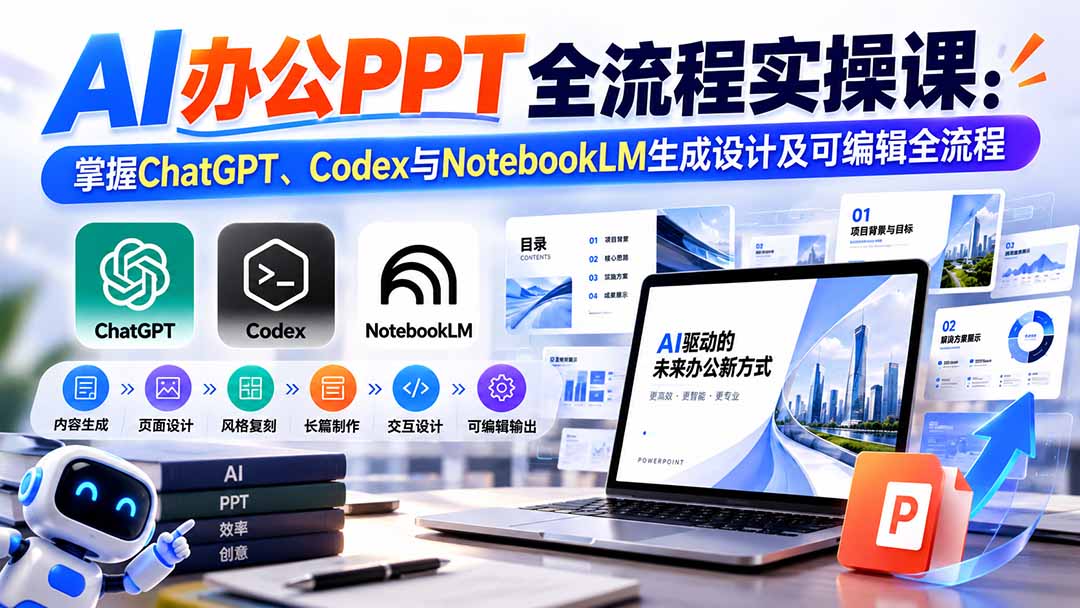
 一、课程内容简介《AI原创PPT实操手册》是一套围绕**AI制作PPT从基础准备到高级实战**展开的系统教程,覆盖账号环境、AI工具、PPT生成、风格复刻、长篇制作、交互设计以及可编辑PPT转换等完整流程。课程前期从国内外AI平台使用准备入手,讲解相关账号、会员及常用辅助工具;实操阶段重点教学 **InsertArt、扣字空间、ChatGPT、Codex、NotebookLM、WorkBuddy** 等工具制作PPT,并进一步学习爆款PPT复刻、专属PPT Skill搭建、固定视觉风格、几十页长PPT制作及HTML交互式PPT。进阶部分重点解决AI生成PPT常见的**文字乱码、错别字、图片型页面无法编辑**等问题,并结合 **GPT Image 2 + Codex + Skills**,实现从PPT视觉稿生成到元素拆分、文字重建和深度可编辑的完整工作流,适合希望系统掌握AI PPT高效生产方法的人群。二、适合学习人群1. 零基础想学习AI制作PPT的人 2. 经常需要制作课件、汇报PPT的人 3. 想提升PPT制作效率的职场人士 4. 想批量制作原创PPT的内容创作者 5. 想学习AI设计工作流的创业者 三、学习后的收获1. 掌握AI制作PPT的完整工作流 2. 学会多种AI工具生成高质量PPT 3. 掌握爆款PPT复刻与风格统一方法 4. 学会制作长PPT及交互式PPT 5. 掌握AI PPT转可编辑与乱码修复技巧 四、课程大纲一、AI制作PPT基础准备1、准备账号- 国内外AI平台账号准备- Google/Gmail邮箱注册- Gmail邮箱多地址使用技巧- Gmail「.」地址变化方法- Gmail「+字符」扩展地址方法- gmail.com / googlemail.com切换方法- 美区Apple ID注册- 美区Apple ID激活- App Store地区切换- 美国免税州账单地址设置- 美区账号常见问题与避坑2、学会上网- 海外AI模型使用环境准备- 网络环境与稳定性注意事项3、购买AI会员- 方法一:AI平台代订购- 方法二:官方直接充值- 方法三:App Store / Google Play订阅- 苹果App Store礼品卡充值- 美区Apple ID订阅ChatGPT- ChatGPT App下载与登录- Pockyt Shop购买礼品卡- MTCGAME礼品卡渠道- 支付宝购买海外礼品卡- App Store兑换礼品卡- ChatGPT Plus / Pro订阅- Google Play订阅流程- 方法四:海外支付卡 / 虚拟卡- 方法五:共享账号 / 低价镜像- 方法六:土区低价购买- 土区Apple ID注册- 土区App Store登录- 土耳其里拉礼品卡购买- 礼品卡充值- ChatGPT Plus订阅4、对接API- API是什么- API可以做什么- 对话问答- 文生图 / 图生图- 语音能力- 文档处理- API使用特点- API使用方法- API平台选择- 常见API问题处理5、常用技能- AI相关技能与扩展能力- Skills在AI工作流中的应用6、AI辅助工具- GitHub基础认识- GitHub资源获取- 开源项目与AI工具查找- GitHub基本使用逻辑二、AI PPT基础介绍1、PPT基础知识- PPT基本组成与制作逻辑- AI与传统PPT制作方式的区别2、AI制作PPT分类- 不同AI PPT生成方式- 不同制作路线与适用场景三、AI制作PPT常用平台1、国内AI PPT平台- 国内主流AI工具- 国内平台使用与生成方式2、国外AI PPT平台- 海外AI模型及PPT工具- 不同模型生成效果对比3、第三方平台- 第三方AI PPT生成工具- 不同平台的使用场景4、常用工具平台- PPT制作辅助工具- AI内容、图片及设计辅助平台四、AI PPT制作实操教程1、InsertArt制作PPT- InsertArt基本使用- AI生成PPT流程- 页面设计与内容生成- 成品输出2、扣字空间制作PPT- 平台基本操作- AI PPT生成方法- 页面内容处理- 成品制作流程3、Codex / ChatGPT制作PPT方法一:官方插件- 使用官方能力生成PPT- 内容规划与页面生成- PPT文件输出方法二:Codex-Slides插件- Slides插件使用- AI自动生成幻灯片- 页面布局与内容处理方法三:Codex复制爆款- 寻找参考PPT- 分析爆款PPT视觉风格- 使用Codex进行复刻- 内容替换与重新生成方法四:打造PPT专属Skill- PPT Skill制作思路- 固定PPT制作规范- 建立专属AI PPT工作流- 提升批量制作效率4、AI PPT平台制作- AI PPT自动生成- 内容输入- 模板与页面生成- PPT成品输出五、NotebookLM制作PPT完整教程第一部分:从注册到导出完整制作流程1、账号获取2、创建Notebook笔记本3、上传素材- 文档素材整理- 资料导入- 内容作为PPT知识源AI生成PPT内容流程- 第一步:用AI生成演讲逐字稿- 第二步:把逐字稿粘贴到NotebookLM- 第三步:生成PPT4、生成Slide Deck- 调用Slide Deck- 自动生成页面- 内容与视觉设计5、查看和导出- PPT预览- 文件导出- 成品检查第二部分:NotebookLM生成PPT出现错别字的4种修改方法方法一:PDF转PPT工具- 将生成结果转换成PPT- 修改文字内容方法二:Lovart编辑图片文字- 导入PPT页面- 修改图片中的错误文字- 保持原视觉风格方法三:使用AI重新修复生成- 定位错误区域- AI重新生成- 替换错误页面方法四:Windows智能圈选- 使用Windows智能圈选- 局部修改文字及页面内容第三部分:5种常见PPT风格及固定风格方法- 常见AI PPT视觉风格- 寻找参考图- 提取参考PPT风格- 用AI分析视觉特征- 提取风格提示词- 将风格应用到NotebookLM- 保持整套PPT视觉统一第四部分:长PPT制作方法- 解决单次只能生成十几页的问题- 拆分PPT章节- 每个章节单独创建文件- 分别生成Slide Deck- 导出各章节- 合并PDF- 制作几十页长篇PPT六、WorkBuddy制作PPT第一部分:WorkBuddy自动生成PPT- 第一步:创建工作空间- 第二步:选择功能- 第三步:切换到Plan计划模式- 第四步:加载PPT技能- 第五步:输入提示词- 第六步:AI自动接手- 第七步:查看计划并确认执行- 第八步:获取PPT成品第二部分:制作交互式PPT(HTML嵌入)- 第一步:WorkBuddy生成HTML交互代码- 第二步:实时预览交互效果- 第三步:WPS中新建空白演示文档- 第四步:同步WPS云盘并开启协作- 第五步:插入HTML素材- 第六步:复制WorkBuddy生成的HTML代码- 第七步:粘贴代码到WPS并运行- 完成交互式PPT制作七、AI PPT转可编辑完整教程1、PPT转可编辑方法一- AI生成页面- 转换可编辑PPT- 文字与素材重新编辑2、PPT转可编辑方法二- 图片型PPT转换- 页面元素重新处理3、PPT转可编辑方法三- AI辅助识别- PPT内容重建4、PPT转可编辑方法四- 页面拆解- 元素与文字编辑5、PPT转可编辑方法五:GPT Image 2 + Codex + Skills路线一- 第一步:GPT Image 2生成整套PPT图片并确认风格- 第二步:让GPT导出PPTX文件- 第三步:Codex调用Skills自动转换成可编辑PPT路线二- 第一步:GPT Image 2生成每页PPT图片- 第二步:Codex把图片转成PPT文件- 第三步:Codex将PPT转换成可编辑版本路线三:深度可编辑方案- 第一步:GPT Image 2生成PPT页面视觉稿- 第二步:Codex转换为完整PPT- 第三步:Codex将所有页面元素拆分为独立PNG- 第四步:Codex重新加入文本并组合PNG素材- 最终生成元素、文字可独立编辑的PPT6、PPT转可编辑方法六- AI辅助转换- 页面重新编辑7、PPT转可编辑方法七- 另一套PPT可编辑转换工作流8、AI修复乱码PPT页面- 定位乱码页面- AI识别原始页面- 修复错误文字- 尽量保持原版排版与设计9、Windows智能圈选修改- 智能识别页面元素- 圈选需要修改的位置- 修改PPT图片文字- 局部修复页面八、其他原创资料方法- AI原创PPT的其他制作思路- 原创素材处理- PPT内容二次加工- 不同AI工具组合使用- 提升PPT原创度的方法九、选学AI其他方法1、Codex安装- Codex基础安装- 环境配置- 工具准备- 为后续PPT自动化制作搭建环境
【无水印】AI办公PPT全流程实操课: 掌握ChatGPT、Codex与NotebookLM生成设计及可编辑全流程
此内容查看价格为12墨水,墨客免费,请先登录

请先 !